印刷データの入稿・受け渡しで事故を防ぐ|チェックリストと送り方
公開日
印刷の仕事で最も避けたいのは、刷り上がってから間違いに気づくことです。刷り直しには費用も日数もかかり、そのどちらも自社の持ち出し(損害)になってしまいます。
データ自体の不備に加えて、「どの版が最終データなのか分からなくなる」という受け渡しのトラブルも、事故の原因として少なくありません。前者はデータの書き出し前の確認で防げますが、後者は送り方のルールを整えないと防げない問題です。
また、印刷データの受け渡しには、「デザイナーから印刷会社への入稿」と「デザイナーからクライアントへの校正・納品」という2つのシーンがあり、それぞれ求められる配慮が異なります。本記事では、入稿前の確認事項から順に、これら2つのケースを整理して解説します。
1. 入稿前チェックリスト
印刷会社へデータを渡す前に、最低限このリストで確認を行ってください。ここで見つかる不備の修正コストは、刷り上がった後に見つかる不備と比べれば圧倒的に安く済みます。
- カラーモードはCMYKになっているか
- RGBのまま入稿すると、意図した色で印刷されません。特に鮮やかな青や緑は、印刷時にくすんで沈んでしまいます。書き出し時に自動変換されることもありますが、システム任せにすると事前に実際の色味を確認できません。
- 塗り足しは設定されているか
- 仕上がり線の外側に3mmの塗り足しが必要です。これは断裁のズレで紙の白地が見えてしまうのを防ぐためです。背景色や写真を仕上がり線ぴったりで作ってしまうと、裁ち落とし部分が足りなくなります。
- 画像解像度は足りているか
- 原寸で350dpiが基準です。Web用に書き出した72dpiの画像をそのまま使うと、粗さが目立ちます。大判ポスターなど、遠くから見る前提の制作物は基準が下がる場合もあるため、事前に印刷会社へ確認してください。
- フォントはアウトライン化したか
- アウトライン化を忘れると、印刷会社側のPCで別のフォントに置き換わってしまいます。ただし、アウトライン化後は文字の編集ができなくなるため、作業用の元データは必ず別に保管してください。
- リンク画像はすべて揃っているか
- 画像のリンク切れは、非常に頻繁に起こる入稿事故です。パッケージ機能を使って、リンク画像とフォント情報をひとまとめにして書き出しましょう。
- 不要なレイヤーやオブジェクトが残っていないか
- アートボードの外に置いた作業中の要素が、そのまま出力されてしまうことがあります。非表示レイヤーの扱いは書き出し設定によって変わるため、入稿用データからは削除しておくのが最も確実です。
- トンボが正しく付いているか
- トンボの有無とともに、ドキュメントのサイズと実際の仕上がりサイズが一致しているかも併せて確認します。
2. ファイル形式の選び方
どのファイル形式で入稿すべきかは、「印刷会社側でどこまでデータに手を入れるか」によって決まります。
| 形式 | 向いている場面 | 注意点 |
|---|---|---|
| PDF/X-1a | 一般的な印刷物全般。最も確実な形式 | 透明効果は分割・統合されます |
| PDF/X-4 | 透明効果をそのまま保持したい場合 | 印刷会社がこの形式に対応しているか確認が必要 |
| ai / indd(パッケージ) | 印刷会社側で何らかのデータ修正が想定される場合 | リンク画像とフォントを同梱する必要があります |
迷った場合は、印刷会社の指定に従うのが唯一の正解です。特に指定がない場合は、トラブルが少ない「PDF/X-1a」を選ぶのが無難でしょう。
3. データは想像以上に大きくなる
送り方を決める前に、実際のデータ容量を把握しておきましょう。案件の規模によって容量は大きく変動します。
| 内容 | おおよその容量 |
|---|---|
| A4チラシ 片面 | 10〜50MB |
| A4パンフレット 16ページ | 100〜300MB |
| B0大判ポスター | 500MB〜2GB |
| カタログ 100ページ超(パッケージ) | 1〜5GB |
| 写真集・作品集(入稿一式) | 5〜20GB |
※解像度、使用している画像点数、圧縮設定などによって実際の容量は前後します。
ページ数が多いものや写真がメインの案件では、メール添付の制限はもちろん、一般的なファイル転送サービスの上限にも引っかかることがあります。また、パッケージで書き出すとリンク画像が全て同梱されるため、想定以上にファイルサイズが大きくなる点にも注意が必要です。
書き出してから「どうやって送ろうか」と焦らないよう、あらかじめ容量の見当をつけ、それに耐えられる転送手段を選んでおくことが大切です。(動画素材を扱う場合の容量については、動画データの納品方法で別途解説しています。)
4. 印刷会社への入稿で気をつけること
版の取り違えを防ぐ
印刷事故で最も多いのが、「古いバージョンのデータが印刷されてしまう」というケースです。修正のたびに新しいデータを送り続けると、印刷会社の担当者も「どれが最新版か」が分からなくなります。データ自体は完璧なのに、間違ったデータで刷られてしまうという、最も後味が悪い事故です。
これは、受け渡しのルールを決めることで防げます。
- ファイル名に日付と版数(バージョン)を入れる(例:案件名_A4表面_20260920_v3.pdf)
- 差し替えデータを送ったら、古いデータのダウンロードリンクは無効化する
- メール本文に「最新版はこちらです」と明確に記載する
古い共有リンクをその場で停止できる転送サービスを使えば、印刷会社の手元に複数のバージョンが同時に存在してしまう状態を避けられます。FILE SHIPPERでは、無料プランを含むすべてのプランでリンクの即時停止が可能です。
保存期間に注意する
印刷案件は、入稿から校了(印刷OKの指示)まで数週間かかることも珍しくありません。保存期間の短い転送サービスを使うと、印刷会社がいざ作業を始めようとしたときに「リンクの期限が切れている」という事態に陥ります。
とはいえ、転送サービスの保存期間の長さだけで解決しようとするのは少し危険です。一般的にファイル転送サービスの保存期間は、印刷案件の完了までは届かないことが多いからです(FILE SHIPPERの場合でも、Businessプランで最大7日間です)。共有期間に関わらず、必ず手元に原本を残しておき、再送を求められたらすぐに対応できる状態にしておくのが最も確実な対策です。
入稿メールの文例
メール本文に印刷仕様を書き添えておくと、印刷会社とのやり取り(確認の往復)を減らすことができます。
◯◯印刷株式会社
◯◯様

お世話になっております。△△です。
下記案件のデータを入稿いたします。

■ 案件名:◯◯◯◯
■ 仕上がりサイズ:A4(210×297mm)
■ ページ数:表裏2ページ
■ 用紙・加工:コート紙90kg/マットPP
■ 部数:3,000部

■ 入稿データ
(ダウンロードリンクを記載)
※ ファイル形式:PDF/X-1a
※ ダウンロード期限:◯月◯日

■ 備考
・フォントはアウトライン化済みです。
・塗り足し3mm、トンボ付きで書き出しております。

内容をご確認いただき、万が一不備がございましたらご連絡ください。
よろしくお願いいたします。
5. クライアントへの校正・納品
クライアントへのデータ受け渡しは、印刷会社への入稿とは全く事情が異なります。相手は印刷の専門家ではなく、「データの受け取りやすさや画面の印象」そのものが、あなたの仕事に対する評価につながります。
相手に負担(操作)を求めない
データの確認のために、クライアントへ会員登録や専用アプリのインストールを求めると、そこで確認作業がストップしてしまう恐れがあります。担当者個人の判断でソフトをインストールできない企業も珍しくありません。「メールアドレスの入力だけでブラウザから開けること」が最低条件と言えます。
受け取り画面の見え方にこだわる
校正用のPDFを送る場面を想像してください。クライアントはリンクを開き、ダウンロード画面を見ます。そしてその画面は、担当者から上司へ、あるいは先方のクライアントへと社内で共有されていきます。
もしその画面に、無関係なバナー広告が雑多に並んでいたらどうでしょう。デザインを生業とするプロフェッショナルとして、説得力を損ないかねません。「ファイルの受け取り画面まで含めて、自社の仕事(デザイン)の一部である」と考えたほうが妥当です。
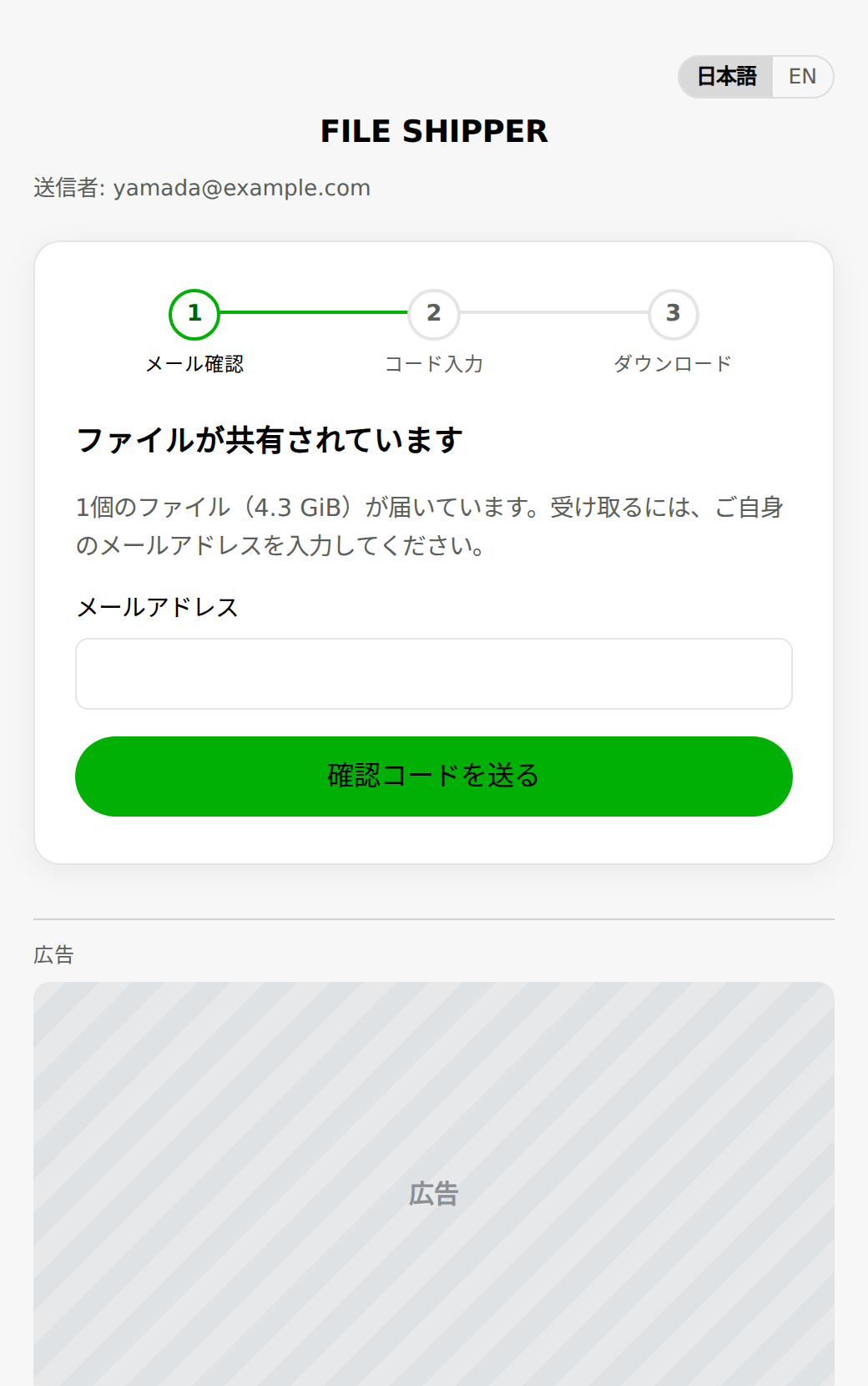
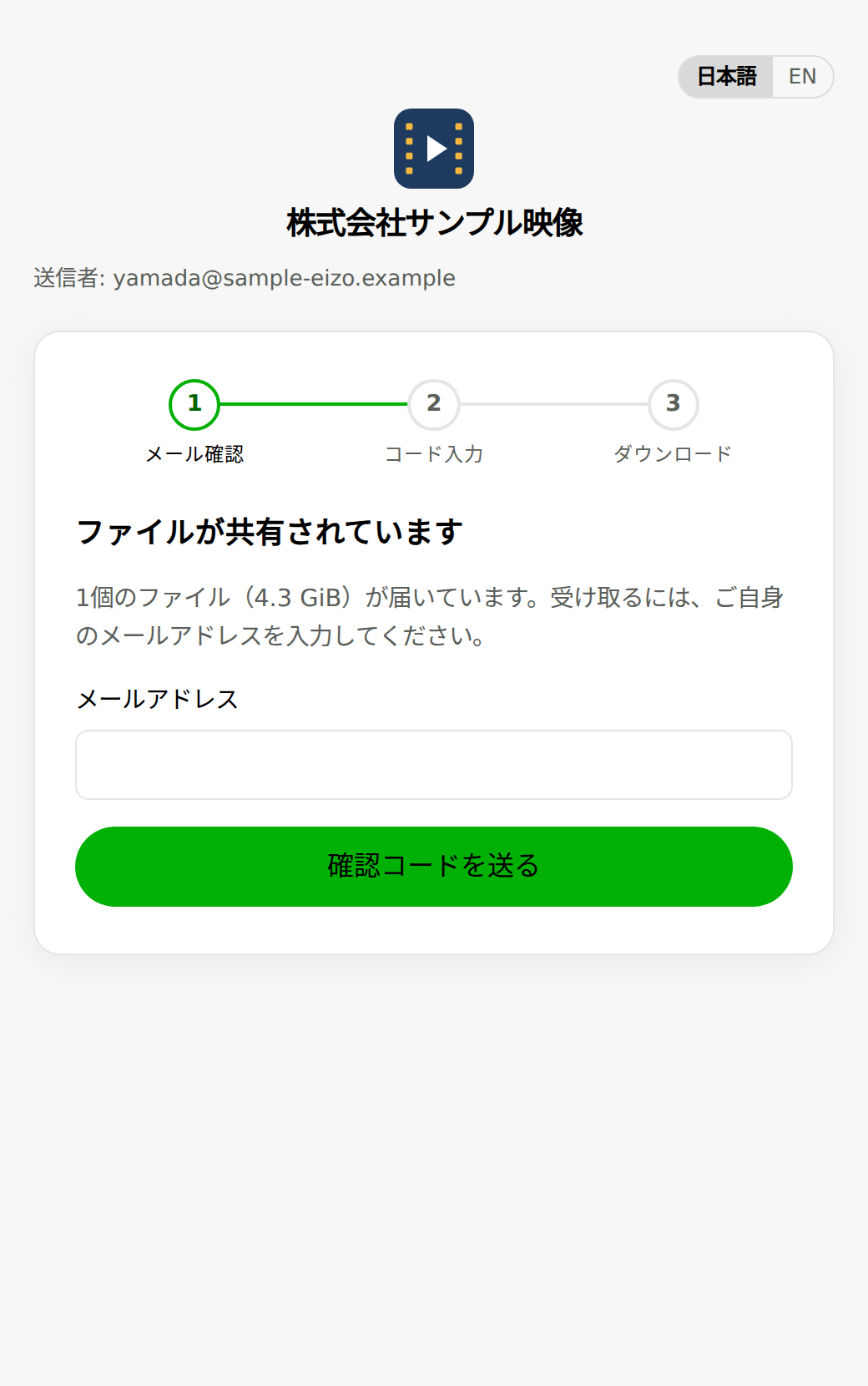
※画面はイメージです。「広告が表示される画面」は無料プランの受信画面(広告内容はダミー)、「自社名とロゴが表示される画面」はBusinessプランの受信画面(社名等は架空)です。
FILE SHIPPERのBusinessプランなら、ダウンロード画面に自社のサブドメイン、社名、ロゴを表示でき、広告は一切入りません。実績資料や事務所のポートフォリオを併記することもできるため、校正データを送るたびに、次の案件につながる自然なアピールが可能です。
1ファイルあたり100GB(月間500GB)まで対応しているため、大容量のパッケージ一式の納品にも問題なく使えます。また、受信者はメールに届くワンタイムコードで本人確認を行うため、万が一リンクが転送されても、指定した宛先以外はダウンロードできない仕組みで安心です。
6. 起こりやすい事故
- アウトライン化する前のデータを入稿してしまった
- 書き出し後、別の端末(スマートフォンやタブレットなど)でPDFを開いて、文字が正しく表示されるか確認しましょう。制作したPCにはフォントがインストールされているため、自分の環境ではエラーに気づけません。
- 特色とCMYKが混在している
- 意図せず特色版が残っていると、印刷の版数が増えて費用が跳ね上がる場合があります。Illustrator等のスウォッチパネルを開き、使っていない特色が残っていないか必ず確認してください。
- 修正版を送ったつもりが、古いデータのリンクだった
- 差し替えのたびに新しいリンクを発行し、古いリンクは無効化する運用を徹底しましょう。手元のファイル名だけで管理していると、送付する段階で取り違えるリスクが高まります。
- 先方の受信環境でファイルが開けなかった
- ギガバイト単位の大容量ファイルは、相手企業の社内ネットワーク設定によってダウンロードが制限される場合があります。初めての取引先には、事前に小さなテストファイルを送って受信確認をしておくと確実です。
よくある質問
- 入稿データはメール添付で送ってもいいですか?
- A4サイズのチラシ1点程度(数MB)であれば可能な場合もありますが、多くの印刷会社はメールの受信容量に制限を設けています。基本的にはファイル転送サービスを利用するのが一般的です。
- 印刷会社からファイル形式の指定がない場合、何で入稿すべきですか?
- 「PDF/X-1a」が最も無難でトラブルが少ない形式です。もし透明効果をそのまま活かしたい場合は、「PDF/X-4」に対応しているかを事前に印刷会社へ確認してください。
- 修正版を送るとき、古いデータはどうすればいいですか?
- 古いデータの共有リンクを停止し、常に最新版のみがダウンロードできる状態にしてください。これにより、印刷会社側でのデータの取り違えを確実に防げます。
- クライアントへ校正データを送る際、パスワード付きZIP(PPAP)は使えますか?
- 近年、セキュリティ上の観点からパスワード付きZIPの受信をシステムで拒否する企業が急増しています。宛先ごとに認証を行う、より安全な転送方式に切り替えることをおすすめします。
受け取り画面まで含めて、デザインです。
自社のロゴと社名が入った専用のダウンロード画面で、プロフェッショナルな印象のまま校正・納品データを届けられます。1ファイル100GBまで対応。