動画データの納品方法|クライアントに失礼のない渡し方と確認事項
公開日
動画の納品は、書き出して送れば終わりではありません。形式の行き違い、容量超過、リンクの期限切れ。どれも珍しくないうえに、いずれもクライアントの手を止めます。
そして見落とされがちなのが、納品したファイルを相手がどの画面で受け取るかです。制作物の品質にどれだけ時間をかけても、最後に相手が見る画面が雑然としていれば、印象はそこで決まります。
この記事では、事前確認から納品メールの文面まで、実務の順に沿って整理します。
1. 書き出す前に確認しておくこと
納品トラブルの多くは、書き出し後ではなく、書き出す前の確認不足から生じます。最低限、次の5点はクライアントと合意しておきます。
- 用途
- Web掲載、SNS、イベント上映、放送では、要求される仕様が異なります。用途が分かれば、以下の項目は自動的に決まることが多くあります。
- ファイル形式とコーデック
- Web用途であれば H.264 / MP4 が無難です。編集素材として渡す場合や、先方でさらに加工する場合は ProRes などの中間コーデックを求められることがあります。
- 解像度とフレームレート
- 撮影時の設定をそのまま引き継ぐのか、指定があるのか。特にフレームレートは、後から変換すると品質が落ちます。
- 尺と納品本数
- 本編のほか、SNS用の短尺版、字幕あり・なしなど、派生版が必要かどうか。後から追加依頼が来ると作業が二度手間になります。
- 修正の回数と締切
- 納品後に何回まで修正に応じるのかを、納品前に明示しておきます。
2. 動画ファイルは、想像より大きい
納品手段を決める前に、実際の容量を把握しておきます。目安は次のとおりです。
| 内容 | おおよその容量 |
|---|---|
| 5分・フルHD・H.264 | 0.5〜1GB |
| 5分・4K・H.264 | 2〜4GB |
| 5分・4K・ProRes 422 HQ | 20〜30GB |
| 30分・4K・ProRes 422 HQ | 100GB以上 |
ビットレートやフレームレートによって前後します。
H.264 での納品であれば数GBに収まりますが、中間コーデックでの納品や、素材一式の受け渡しになると一気に数十GB規模になります。メール添付は当然として、一般的なファイル転送サービスの上限にも収まらないことがあります。
書き出し前に容量の見当をつけ、それに耐える納品手段を選んでおく。この順番を逆にすると、書き出し後に手段を探すことになります。
3. 納品手段の選び方
無料のファイル転送サービス
手軽で、相手も操作に慣れています。一方で、業務利用では次の点を確認してください。
- 受信画面に他社の広告が表示される — クライアントが制作物を受け取る画面に、無関係な広告が並びます
- 保存期間が短い — 数日で消えるものが多く、クライアントが確認を後回しにすると再送が必要になります
- 誰がダウンロードしたか分からない — リンクが転送されても把握できません
クラウドストレージの共有リンク
継続的に取引のあるクライアントとは相性が良い方法です。ただし「リンクを知っていれば誰でも閲覧可」の設定のまま渡すと、共有が管理されない状態で残り続けます。また、先方の社内規定で外部ストレージへのアクセスが制限されていることがあります。
物理メディアの郵送
100GBを超える素材一式の受け渡しでは、今でも現実的な選択肢です。ただし到着までの時間と、返却の手間がかかります。
認証付きのファイル送信サービス
宛先ごとに認証を行い、保存期間を選べるタイプのサービスです。受信者に登録を求めないものであれば、クライアント側の負担も生じません。容量の上限が大きく、納品画面を自社の体裁で整えられるものもあります。
取引先から「パスワード付きzipは受け取れない」と言われている場合も、この方法で解決できます。詳しくはパスワード付きzipの代替手段をご覧ください。
4. 納品画面は、最後の制作物です
ここが最も見落とされている点です。
クライアントが納品物を最初に目にするのは、動画そのものではなくダウンロード画面です。そしてこの画面は、社内で共有されます。担当者から上長へ、あるいは先方のクライアントへとリンクが回ることは珍しくありません。
その画面に他社の広告が表示されていれば、それを見た人が受け取る印象は、制作物の質とは無関係に決まります。逆に、自社名とロゴが入った画面であれば、その一回の送信が会社紹介として機能します。
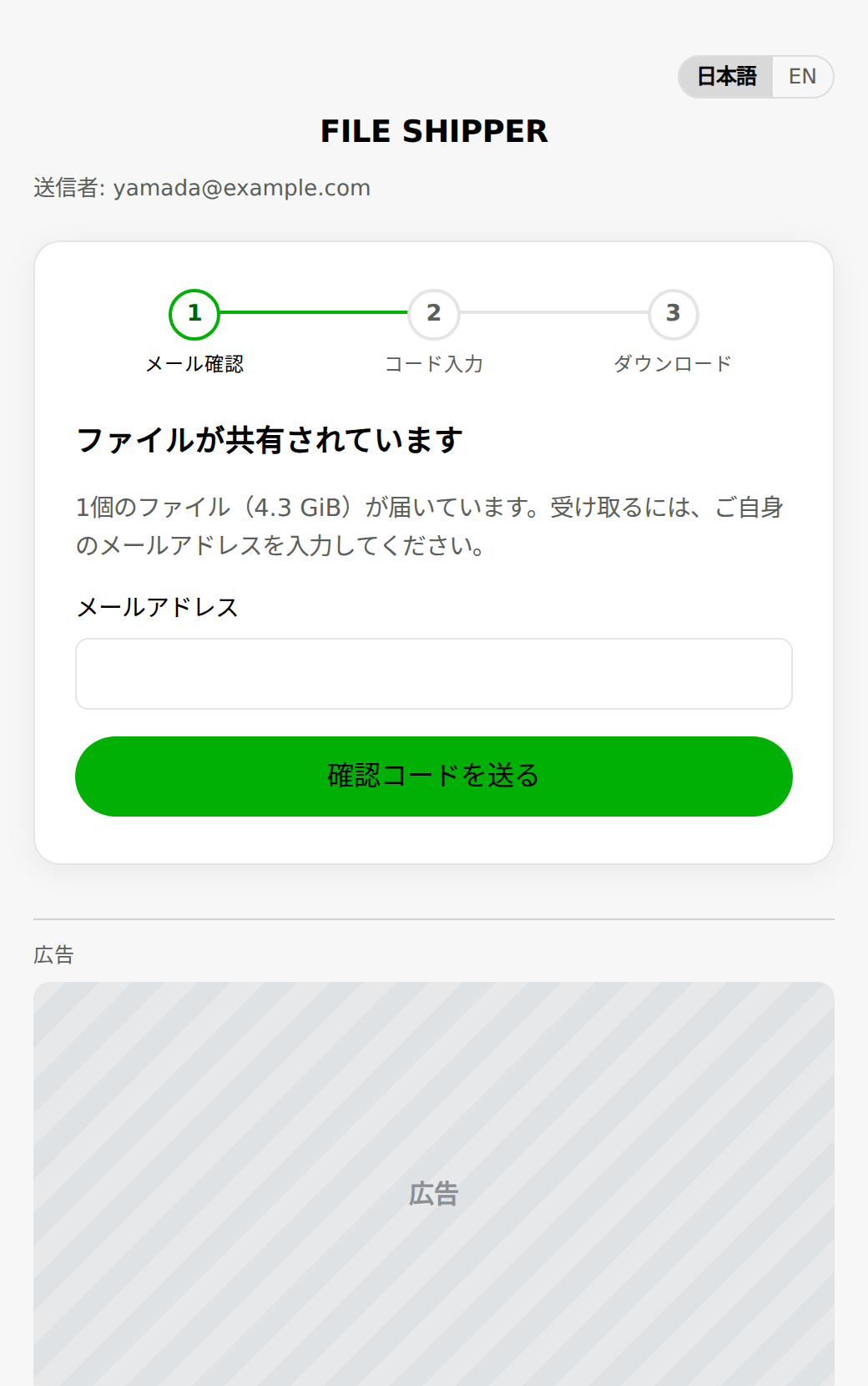
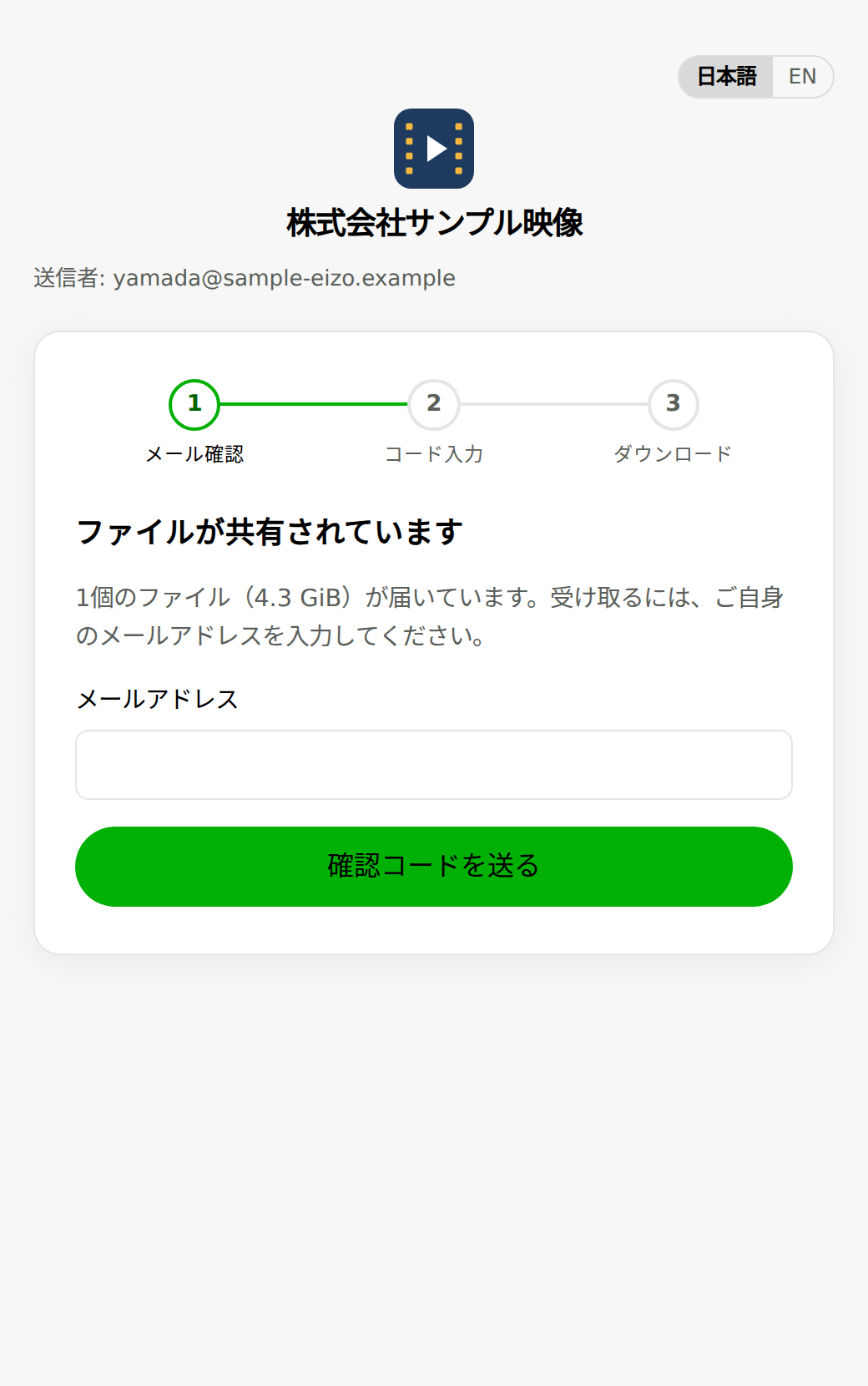
画面はイメージです。「広告が表示される画面」は FILE SHIPPER 無料プランの受信画面で、広告枠の表示内容は実際とは異なります。「自社名とロゴが表示される画面」は Business プランの受信画面で、社名・ロゴ・アドレスは架空のものです。
無料サービスを個人的なやり取りで使うのは問題ありません。しかし取引先に制作物を渡す場面では、画面そのものが自分の仕事の一部だと考えたほうが妥当です。
FILE SHIPPER の Business プランでは、ダウンロード画面に自社のサブドメイン・社名・ロゴを表示できます。広告は表示されません。会社紹介動画や実績資料を並べて表示することもできるため、納品のたびに次の案件につながる接点が生まれます。
容量は1ファイル100GB・月間500GBまで対応しているため、4K素材や中間コーデックでの納品にも使えます(1ファイルが100GBを超える場合は、分割するか、前の章の物理メディアを検討してください)。保存期間は最大7日まで設定できます。受信者はメールアドレスに届くワンタイムコードで本人確認するため、リンクが転送されても宛先以外はダウンロードできません。
5. 納品メールの文例
ファイルを送るだけでなく、確認に必要な情報を添えると、やり取りの往復が減ります。
◯◯株式会社
◯◯様

お世話になっております。△△です。
ご依頼いただいておりました動画が完成しましたので、下記よりご確認ください。

■ ダウンロードリンク
(リンク)
※ ダウンロード期限:◯月◯日

■ 納品内容
・本編(4K / MP4 / 3分20秒)
・SNS用短尺版(1080×1080 / MP4 / 30秒)
・字幕データ(SRT)

■ ご確認のお願い
誤字脱字、固有名詞の表記、音量バランスを中心にご確認ください。
修正のご依頼は、お手数ですがタイムコードを添えてご連絡いただけますと助かります。

修正対応は◯月◯日までに承ります。
よろしくお願いいたします。
期限を明記することが特に重要です。保存期間のあるサービスを使う場合、クライアントが確認を後回しにしてリンクが切れ、再送を依頼される——これは動画納品で最も多い手戻りです。
6. 起こりやすい事故
- プロキシファイルを書き出してしまう
- 編集中の低解像度ファイルをそのまま納品するミスです。書き出し後、必ず再生して解像度を確認します。
- カラースペースの不一致
- 書き出し設定によっては、編集画面と再生時で色味が変わります。納品前に別の環境で再生確認を行います。
- 音声が片チャンネルのみ
- モノラル素材の扱いを誤ると、片側からしか音が出ません。イヤホンで左右を確認します。
- ファイル名が作業用のまま
- 「final_v3_修正2_これ.mp4」のような名前で納品しないこと。「案件名_内容_日付.mp4」のように、先方が管理しやすい命名にします。
よくある質問
- 動画納品はメール添付でもいいですか。
- 一般的なメールの添付上限は数MBから25MB程度です。動画はほぼ確実に超えるため、別の手段が必要です。
- 何GBまでなら無料のサービスで送れますか。
- サービスによりますが、H.264で書き出したWeb用途の動画であれば多くの場合は収まります。中間コーデックや素材一式の受け渡しでは上限を超えることがあります。
- クライアントに会員登録をお願いするのは失礼でしょうか。
- 望ましくありません。受信者側の登録が不要なサービスを選ぶことをおすすめします。
- 納品後、どのくらいファイルを保管しておくべきですか。
- 案件によりますが、修正対応期間が終わるまでは手元に原本を残しておきます。送信サービス上のファイルは期限で自動削除される前提で考えてください。
納品画面まで含めて、作品です。
自社のロゴと社名が入ったダウンロード画面で、制作物を届けられます。1ファイル100GBまで対応。